DTMを始めて、DAWを開いて、機材もつないだのに「なぜか音が出ない」ということがあります。
特に初心者のうちは、パソコン、DAW、オーディオインターフェース、ヘッドホン、MIDIキーボードなど確認する場所が多く、「どこが原因なのか分からない」と迷いやすいものです。
音が出ないときに大切なのは、設定を手当たり次第に変えることではありません。
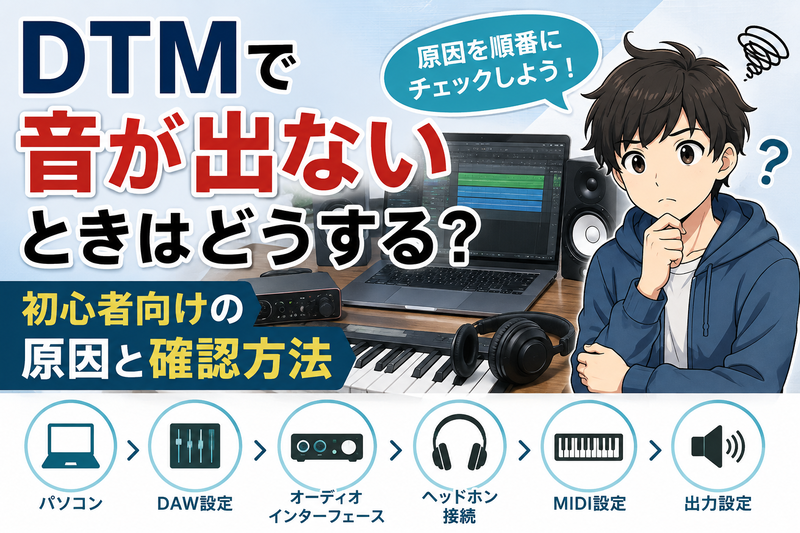
パソコン → DAWの出力設定 → オーディオインターフェース → ヘッドホン・スピーカー → トラック → MIDIのように、一つずつ原因を切り分けていくと確認しやすくなります。
この記事では、DTMで音が出ないときに初心者が確認したいポイントを、順番に分かりやすく解説します。

この記事で分かること
- DTMで音が出ないときに最初に確認すること
- DAWだけ音が出ない場合の確認ポイント
- オーディオインターフェース使用時の確認方法
- ヘッドホンから音が出ない原因
- MIDIキーボードを押しても鳴らないときの確認方法
- 急に音が出なくなったときのチェック方法
ポイントは、一度に何か所も変更せず「どこまでは正常か」を順番に確認することです。
DTMで音が出ないときは順番に原因を切り分けよう
DTMで音が出ない原因は、一つとは限りません。
パソコン側の音量が下がっている場合もあれば、DAWの出力先が違う機器になっていたり、トラックがミュートされていたりする場合もあります。
まずは、現在の症状がどこに当てはまりそうか確認しましょう。
| 症状 | 最初に確認したい場所 | 主な確認内容 |
|---|---|---|
| パソコンから何も聞こえない | パソコン | 音量・ミュート・出力先 |
| 動画は聞こえるがDAWだけ鳴らない | DAW | オーディオデバイス・出力設定 |
| インターフェースをつないだら聞こえない | 接続・出力 | 認識・ヘッドホン端子・音量 |
| 一部のトラックだけ聞こえない | DAWのトラック | ミュート・ソロ・音量・出力先 |
| MIDIキーボードを押しても鳴らない | MIDI・ソフト音源 | 認識・入力先・音源設定 |
最初から全部設定し直さない
複数の設定を同時に変更すると、どの変更で直ったのか分からなくなります。まず一つ確認し、問題がなければ次へ進みましょう。
まずパソコン自体から音が出るか確認する
最初に、DAWではなくパソコン自体の音を確認します。
ブラウザで動画や音楽を再生するなど、普段音が出るものを使って確認してみましょう。
パソコンの音量とミュートを確認する
まずは基本的な部分ですが、パソコンの音量が0になっていないか、ミュートになっていないかを確認します。
キーボードの音量ボタンを触ったり、別の機器を接続したあとに音量設定が変わっていることもあります。
出力先が変わっていないか確認する
パソコンでは、音を出す機器を複数選べる場合があります。
- パソコン本体のスピーカー
- イヤホン・ヘッドホン
- オーディオインターフェース
- 外部モニター
- Bluetooth機器
オーディオインターフェースやディスプレイを接続したことで、出力先が自動的に切り替わっていることがあります。
現在どの機器から音を出す設定になっているか確認しましょう。
ここで音が出ない場合
DAWより前の段階で音が出ていない可能性があります。まずはパソコン側の音量・ミュート・出力先を確認してからDAWへ進みましょう。
DAWだけ音が出ないときに確認すること
パソコンでは動画や音楽が聞こえるのに、DAWを開くと音が出ない場合は、DAW内の設定を確認します。
設定項目の名前や場所はDAWによって異なりますが、基本的に確認したいポイントは同じです。
DAWの出力デバイスを確認する
DAWには、どの機器から音を出すかを選択するオーディオ設定があります。
たとえばオーディオインターフェースを使っているのに、DAWの出力先がパソコン本体になっていると、想定しているヘッドホンから聞こえない場合があります。
逆に、オーディオインターフェースを外したあともDAW側に以前の機器が選択されたままだと、音が出ない原因になることがあります。
マスター出力の音量を確認する
各トラックの音量が上がっていても、最後に音をまとめて出すマスター側の音量が下がっていれば聞こえません。
DAWのマスター出力がミュートされていないか、音量が極端に下がっていないか確認します。
トラックのミュート・ソロを確認する
一部のトラックだけ聞こえない場合は、ミュートやソロの状態を確認します。
ミュートは、そのトラックの音を止める機能です。
ソロは、選択したトラックを中心に確認するための機能で、設定によってはほかのトラックが聞こえなくなります。
知らないうちにボタンを押していることもあるため、トラックが複数ある場合は確認してみましょう。
音量メーターが動いているか確認する
再生しているのに音が聞こえない場合は、DAW内の音量メーターにも注目します。
メーターが動いているのに聞こえない場合は、DAWから先の出力設定やヘッドホン・スピーカー側を確認する目安になります。
メーター自体が動いていない場合は、トラックや音源、再生位置など、DAW内の設定をもう一度確認しましょう。

オーディオインターフェースを使っている場合の確認ポイント
オーディオインターフェースを接続している場合は、パソコンとDAWだけでなく、本体の接続や音量も確認します。
パソコンに認識されているか確認する
まず、USBケーブルなどで正しく接続され、本体の電源やランプが正常な状態になっているか確認します。
機種によっては専用ドライバーや設定ソフトが必要になる場合もあるため、製品の取扱説明書も確認してください。
DAWの出力先になっているか確認する
パソコンがオーディオインターフェースを認識していても、DAW側で別の機器が選択されていれば、インターフェースにつないだヘッドホンから音は聞こえません。
DAWのオーディオ設定を開き、現在使用しているインターフェースが選択されているか確認しましょう。
ヘッドホンを接続する場所を確認する
DAWの出力先をオーディオインターフェースにしている場合は、基本的にはインターフェース側のヘッドホン出力から音を確認します。
パソコン本体のイヤホン端子にヘッドホンを挿したままだと、「DAWでは再生されているのに聞こえない」と感じる場合があります。
ヘッドホン・モニターの音量を確認する
オーディオインターフェースには、ヘッドホンやスピーカーの音量を調整するノブが付いていることがあります。
DAW側の音量だけでなく、本体側の出力音量も確認しましょう。
オーディオインターフェースが必要か迷っている方へ
録音する人と打ち込み中心の人では必要性が異なります。詳しくは、オーディオインターフェースは必要?DTM初心者が買う前に知っておきたいことで解説しています。
ヘッドホンやスピーカーから音が出ない場合
DAW側では音が動いているのに聞こえない場合は、最後に音を聞くためのヘッドホンやスピーカー周辺を確認します。
正しい端子に接続されているか
オーディオインターフェースには、マイクや楽器を入れる入力端子と、ヘッドホン・スピーカーへ音を出す出力端子があります。
接続場所を間違えていないか確認しましょう。
プラグや変換アダプターが奥まで入っているか
ヘッドホンプラグや変換アダプターが途中までしか入っていないと、音が出なかったり片側だけ聞こえたりすることがあります。
一度抜き、端子の向きを確認してから差し直してみましょう。
別のヘッドホンでも確認してみる
可能であれば、普段使っているイヤホンや別のヘッドホンでも確認します。
別のものなら音が出る場合は、DAWではなくヘッドホンやケーブル側に原因がある可能性を切り分けられます。
確認中は音量を上げすぎない
音が出ないからといって、すべての音量を最大にするのは避けましょう。原因が解消した瞬間に大きな音が出ることがあるため、小さめの音量から確認してください。
MIDIキーボードを押しても音が出ないときは?
MIDIキーボードをパソコンにつないで鍵盤を押しても、音が出ないことがあります。
ここで初心者が覚えておきたいのは、一般的なMIDIコントローラーは、鍵盤を押した情報をDAWへ送るための機器であり、それだけで音が鳴るとは限らないことです。
DAWがMIDIキーボードを認識しているか
まずはDAWのMIDI設定などを確認し、接続したMIDIキーボードが入力機器として認識されているか確認します。
USBケーブルを抜き差ししたあとや、別のUSB端子へ変更したあとに認識状態が変わることもあります。
ソフト音源が設定されているか
MIDIキーボードから入力情報が届いていても、音を鳴らすソフト音源がトラックに設定されていなければ音は聞こえません。
ピアノ、シンセサイザー、ドラムなど、使用したいソフト音源が読み込まれているか確認しましょう。
入力するトラックが選ばれているか
複数のトラックがある場合は、MIDI入力を受けるトラックが正しく選択されているか確認します。
DAWによっては、録音待機やモニター設定が必要になる場合があります。
MIDI入力の反応を確認する
鍵盤を押したときにDAW内のMIDI入力表示やトラックの反応があるかを見ると、「MIDI信号が届いていない」のか「信号は届いているが音源が鳴っていない」のかを分けて考えやすくなります。
一部のトラックだけ音が出ない場合の確認ポイント
ほかのトラックは聞こえるのに、一つだけ音が出ない場合は、パソコンやオーディオインターフェースより、そのトラックの設定を確認します。
- トラックがミュートされていないか
- 別のトラックだけソロになっていないか
- トラックの音量が下がっていないか
- 出力先が正しいか
- 音源やプラグインが読み込まれているか
- 音が入っている場所を再生しているか
新しいトラックを作った直後や、ほかのプロジェクトから設定を変更したあとに起こりやすいポイントです。
まずは問題のあるトラックと正常に聞こえるトラックを比べると、設定の違いを見つけやすくなります。
昨日まで音が出ていたのに急に出なくなった場合
これまで普通に使えていたのに急に音が出なくなった場合は、「直前に何が変わったか」を思い出してみましょう。
ケーブルや機器を抜き差しした
USBケーブルやヘッドホンなどを一度外したことで、接続状態や出力先が変わる場合があります。
すべて一度に抜き差しするのではなく、必要な接続から一つずつ確認します。
別の出力機器を使った
Bluetoothイヤホンや外部ディスプレイなどを使ったあと、出力先がその機器のままになっている可能性があります。
パソコンとDAWの両方で、現在の出力先を確認しましょう。
別のプロジェクトを開いた
DAWでは、プロジェクトやテンプレートによってトラックや出力の設定が異なる場合があります。
「このプロジェクトだけ音が出ない」のか、「新規プロジェクトでも音が出ない」のかを比較すると原因を絞りやすくなります。
パソコンやDAWを再起動してみる
設定に問題が見つからない場合は、作業内容を保存したうえでDAWを終了し、必要に応じてパソコンやオーディオインターフェースを再起動してみましょう。
一時的に機器が認識されていない場合などは、再接続や再起動で状態が変わることがあります。
DTMで音が出ないときの確認順チェックリスト
どこから確認すればいいか迷ったら、次の順番で進めてみてください。
- パソコン自体から音が出るか確認する
- パソコンの出力先と音量を確認する
- DAWのオーディオ出力先を確認する
- オーディオインターフェースが認識されているか確認する
- ヘッドホン・スピーカーの接続と音量を確認する
- トラックのミュート・ソロ・音量を確認する
- MIDIを使う場合は入力とソフト音源を確認する
- それでも直らなければ保存して再接続・再起動する
途中で原因が見つかったら、そこでいったん音が出るか確認してください。
最後まで一気に設定を変更する必要はありません。
一つずつ確認するのが近道
「どこまでは正常なのか」が分かれば、確認する場所を少しずつ狭められます。音が出ないからと機材をすぐ買い替える前に、接続と設定を確認してみましょう。
DTMで音が出ないときによくある質問
オーディオインターフェースがないとDTMの音は出ない?
必ずしもオーディオインターフェースがなければ音が出ないわけではありません。
パソコンとDAW、ヘッドホンなどで始められる環境もあります。
一方で、歌やギターを録音したい場合や、外部機器との接続を増やしたい場合は、オーディオインターフェースの必要性が高くなります。
MIDIキーボードをつなげばすぐ音が出る?
MIDIキーボードは、鍵盤を押した情報をパソコンへ送るための機器として使われるものが多く、接続しただけで音が鳴るとは限りません。
DAW側でMIDI入力を認識させ、ソフト音源を設定して確認しましょう。
音量メーターは動いているのに聞こえないのはなぜ?
DAW内で音量メーターが動いているなら、トラック内では音が処理されている可能性があります。
その場合は、マスター出力、DAWの出力デバイス、オーディオインターフェース、ヘッドホンやスピーカーなど、音が出ていく側を順番に確認してみましょう。
新しく機材を買えば直る?
音が出ない原因が設定や接続なら、新しい機材へ買い替えても解決しない場合があります。
まずは現在の機材が認識されているか、DAWの出力先が正しいかなどを確認してから判断しましょう。
DTMを始めたばかりで必要な機材が分からない方へ
パソコン・DAW・ヘッドホン・オーディオインターフェース・MIDIキーボードなどの役割は、DTM初心者に必要なものは?最初にそろえる機材と買いすぎない考え方でまとめています。
まとめ:DTMで音が出ないときは一つずつ原因を確認しよう
DTMで音が出ないときは、原因を一度に探そうとすると分かりにくくなります。
まずパソコン自体から音が出るか確認し、問題がなければDAWの出力設定、オーディオインターフェース、ヘッドホンやスピーカー、トラック、MIDIの順に確認しましょう。
- 最初にパソコン自体の音を確認する
- DAWの出力デバイスを確認する
- オーディオインターフェースの認識と音量を確認する
- ヘッドホンやスピーカーの接続先を確認する
- トラックのミュート・ソロ・音量を確認する
- MIDIでは入力設定とソフト音源を確認する
- 設定を一度に変えず、一つずつ原因を切り分ける
機材が故障しているように見えても、出力先や接続設定が原因になっていることもあります。
すぐに買い替えるのではなく、「どこまでは正常に動いているか」を確認しながら原因を探してみてください。
音が出ないときの基本
- パソコン → DAW → 出力機器の順に確認する
- 音量とミュートを確認する
- 現在の出力先を確認する
- トラックとMIDIの設定を確認する
- 一度に複数の設定を変更しない
※DAWやオーディオインターフェースの設定項目・名称・操作方法は、使用するソフトや製品、OSによって異なります。詳しい操作は各製品の取扱説明書や公式マニュアルを確認してください。