DTMで歌やギターを録音してみたいと思っても、「マイクはどこにつなぐ?」「ギターはパソコンへ直接つなげる?」「録音した音が少し遅れて聞こえるのはなぜ?」と、最初は分からないことが多いですよね。
録音というと難しそうに感じますが、基本的な流れはそれほど複雑ではありません。
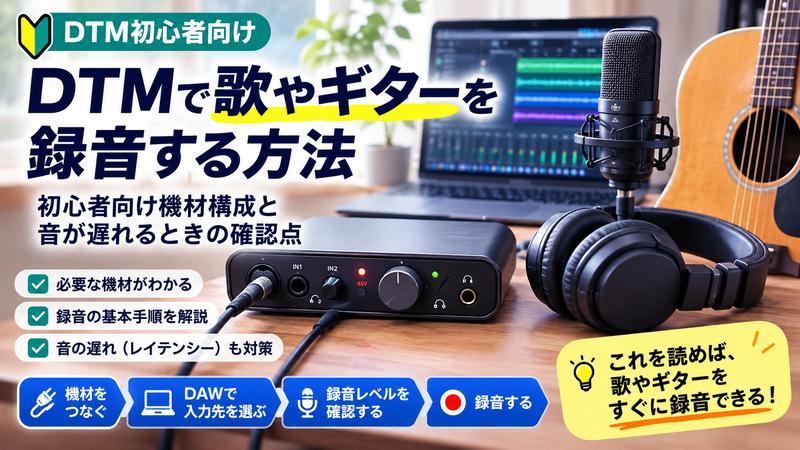
結論からいうと、歌やギターを録音するときは、マイクやギターの音をオーディオインターフェースへ入れ、パソコンのDAWで録音するのが基本です。
接続方法とDAW側の入力先を順番に確認すれば、初心者でも録音を始められます。
この記事では、DTMで歌やギターを録音するときに必要な機材、基本的な接続方法、録音開始までの手順、音が遅れて聞こえるときの確認ポイントまで分かりやすく解説します。

この記事で分かること
- DTMで歌を録音するときの基本構成
- ギターを録音するときの接続方法
- 録音に必要な機材
- オーディオインターフェースの役割
- DAWで録音を始める基本手順
- 録音レベルを調整するときの考え方
- 音が遅れるときに確認したいポイント
最初から難しい設定を覚えるより、「つなぐ→入力先を選ぶ→レベルを確認する→録音する」の順番を覚えるのがおすすめです。
DTMで歌やギターを録音する基本構成
まずは、録音するときに音がどのような順番でパソコンへ入るのかを確認しましょう。
歌とギターでは最初の接続方法が少し違いますが、どちらも最終的にはオーディオインターフェースを通してパソコンへ音を送るのが基本です。
歌を録音するときの流れ
マイク
↓
オーディオインターフェース
↓
パソコン・DAW
↓
ヘッドホン
歌声をマイクで拾い、その音をオーディオインターフェースでパソコンへ送ります。
パソコンではDAWを使って録音し、録音中の自分の声や伴奏はヘッドホンで確認します。
ギターを録音するときの流れ
ギター
↓
オーディオインターフェース
↓
パソコン・DAW
↓
ヘッドホン・スピーカー
エレキギターを直接録音する場合は、ギターとオーディオインターフェースをシールドケーブルで接続します。
アコースティックギターをマイクで録音する場合は、歌と同じようにマイクからオーディオインターフェースへ音を送ります。

DTMに必要な機材全体を確認したい方へ
パソコン・DAW・ヘッドホンなど、DTMを始めるための機材全体は、DTM初心者に必要なものは?最初にそろえる機材と買いすぎない考え方でまとめています。
歌を録音するときに必要な機材
ボーカル録音を始める場合、基本的には次のような機材を使います。
| 機材 | 役割 | 確認したいこと |
|---|---|---|
| パソコン | DAWを動かして録音する | 使用するDAWの動作環境 |
| DAW | 録音・編集を行う | オーディオ録音に対応しているか |
| マイク | 歌声を拾う | 接続方式や必要な電源 |
| オーディオインターフェース | マイクの音をパソコンへ送る | マイク入力・ヘッドホン端子など |
| マイクケーブル | マイクとインターフェースを接続する | 使用するマイクと端子が合うか |
| ヘッドホン | 伴奏や自分の声を確認する | 録音中に音漏れしにくいか |
最初から高価なマイクや大量の機材をそろえる必要はありません。
まずは、マイクからパソコンへ音を入れ、ヘッドホンで確認できる最低限の構成を作ることを優先しましょう。
コンデンサーマイクでは電源が必要な場合がある
コンデンサーマイクの中には、オーディオインターフェースから48Vのファンタム電源を供給して使用するものがあります。
ただし、すべてのマイクで48VをONにするわけではありません。
48Vは必要な機材だけで使う
ファンタム電源を使うときは、マイクとオーディオインターフェースの説明書を確認し、接続している機材が対応していることを確認してから使用しましょう。
ギターを録音するときに必要な機材
ギター録音は、エレキギターを直接入力する場合と、マイクを使って録音する場合で構成が変わります。
エレキギターを直接録音する場合
エレキギターを直接録音する場合は、ギターとオーディオインターフェースをシールドケーブルでつなぎます。
このとき、オーディオインターフェース側にINST・Hi-Zなどと表示された楽器入力がある場合は、ギター用の入力設定を使用します。
録音した音へDAW上でアンプシミュレーターなどを使えば、パソコンの中でギターアンプのような音作りをすることもできます。
アコースティックギターをマイクで録音する場合
アコースティックギター本体の鳴りを録音したい場合は、マイクをギターの近くに設置して録音します。
構成はボーカル録音とほぼ同じで、マイクからオーディオインターフェースへ音を送り、DAWで録音します。
マイクの位置によって音の明るさや低音の量が変わるため、最初から完璧な位置を探すより、短く試し録りしながら調整すると分かりやすいです。
入力端子を無理に使わない
ギター、マイク、ライン機器では適した入力が異なります。接続する機材とオーディオインターフェースの入力仕様を確認してからつなぎましょう。
オーディオインターフェースは録音で何をしている?
オーディオインターフェースは、歌やギターを録音するときの入口と出口をまとめる機材です。
録音では主に、次のような役割があります。
- マイクの音をパソコンへ送る
- ギターの音をパソコンへ送る
- 入力する音量を調整する
- パソコンから出る音をヘッドホンで確認する
- 録音時のモニター環境を作る
特にマイクやエレキギターを録音したい場合は、オーディオインターフェースを使うことで録音環境を組みやすくなります。
オーディオインターフェース自体が必要か迷っている方へ
録音する人・打ち込み中心の人で必要性は変わります。詳しくは、オーディオインターフェースは必要?DTM初心者が買う前に知っておきたいことで解説しています。
DTMで録音を始める基本手順
実際に録音するときは、いきなり録音ボタンを押すのではなく、順番に設定していきます。
1.機材を接続する
歌ならマイク、ギターならシールドケーブルなどを使って、オーディオインターフェースへ接続します。
その後、オーディオインターフェースをパソコンへ接続します。
2.DAWのオーディオ設定を確認する
DAWを開いたら、入力と出力に使用するオーディオデバイスを確認します。
オーディオインターフェースを使用する場合は、DAW側でもその機器が選ばれているか確認しましょう。
DAWによって「オーディオデバイス」「入出力設定」「オーディオ設定」など名称は異なります。
3.オーディオトラックを作る
歌やギターを録音するときは、DAW上にオーディオトラックを作ります。
MIDIトラックとは用途が違うため、録音する音声を扱えるトラックを選びましょう。
4.入力チャンネルを選ぶ
マイクやギターをインターフェースのINPUT 1へつないだ場合は、DAWのトラック側でもINPUT 1に相当する入力を選びます。
機材は正しくつながっていても、DAW側の入力先が違うと録音できないため注意が必要です。
5.録音レベルを確認する
実際に歌ったりギターを弾いたりして、DAWやオーディオインターフェースの入力メーターを確認します。
音が小さすぎる場合は入力ゲインを少し上げ、音が大きすぎる場合は下げます。
6.録音待機をONにする
録音したいトラックの録音待機ボタンをONにします。
DAWによっては、入力モニターも別にONにする必要があります。
7.ヘッドホンで確認する
伴奏や自分の入力音が適切な音量で聞こえるか確認します。
特にボーカル録音では、スピーカーから伴奏を流すとその音をマイクが拾ってしまうため、ヘッドホンを使うのが基本です。
8.録音を開始する
ここまで確認できたら、DAWの録音ボタンを押して録音します。
最初から一曲すべてを録音しようとせず、数秒だけ試し録りして音量・ノイズ・遅れを確認してから本番へ進むと失敗を減らせます。
録音前の基本順序
- 機材をつなぐ
- DAWでオーディオデバイスを選ぶ
- オーディオトラックを作る
- 入力先を選ぶ
- 録音レベルを確認する
- 録音待機をONにする
- ヘッドホンで確認する
- 短く試し録りする
録音レベルは上げすぎない
初心者が録音するときに注意したいのが、入力ゲインの上げすぎです。
「録音した音が小さかったら困る」と考えて、入力メーターが常に最大付近になるまでゲインを上げたくなるかもしれません。
しかし、入力が大きすぎると音が割れてしまい、あとから音量を下げても元のきれいな音へ戻せない場合があります。
歌の大きな部分やギターを強く弾いた部分でもメーターが振り切れないよう、少し余裕を残して設定しましょう。
録音前に一番大きな音を出して確認する
小さな声や弱い演奏だけでゲインを合わせると、本番で大きな声を出したときに入力が大きくなりすぎることがあります。実際に録音する中で一番大きくなりそうな声・演奏でも確認しましょう。
録音すると音が遅れて聞こえるのはなぜ?
録音中に、「歌ってから少し遅れて自分の声が聞こえる」「ギターを弾いてからヘッドホンで鳴るまでに時間差がある」と感じることがあります。
このような音の遅れは、一般にレイテンシーと呼ばれます。
入力した音がパソコンへ入り、DAWで処理され、再びヘッドホンへ戻ってくるまでにはわずかな時間がかかります。
その遅れが大きくなると、歌や演奏がしにくく感じることがあります。
音が遅れるときに確認したい5つのポイント
1.バッファサイズを確認する
DAWやオーディオ設定には、バッファサイズを変更できるものがあります。
一般的には、バッファサイズを小さくすると録音時の遅れを減らしやすくなります。
ただし、小さくしすぎるとパソコンへの負荷が増え、音切れやノイズが起きることもあります。
録音時は遅れが気にならない範囲まで下げ、音が不安定になる場合は少し戻すなど、パソコンに合わせて調整しましょう。
2.オーディオインターフェースを使う
歌やギターを本格的に録音する場合は、オーディオインターフェースを使った環境を作ることで、録音に適した入出力設定を行いやすくなります。
使用する機器によっては、専用ドライバーや設定ソフトが用意されている場合もあります。
3.ダイレクトモニタリングを確認する
オーディオインターフェースの中には、入力された音をパソコン内で処理する前にヘッドホンへ送れるダイレクトモニタリング機能を搭載したものがあります。
対応している場合、録音中の自分の声やギターを少ない遅れで確認しやすくなります。
ただし、ダイレクトモニタリングではDAW内のエフェクトを通した音をそのまま確認できない場合があります。
4.重いプラグインを減らす
録音中に多くのプラグインや重い音源を動かしていると、パソコンへの負荷が増えることがあります。
録音時だけ一部のプラグインをOFFにし、録音後に再び使う方法もあります。
5.不要なアプリを終了する
ブラウザや動画ソフトなど、録音に使わないアプリを多く起動している場合は、必要のないものを終了してみましょう。
パソコンへの負荷を減らすことで、録音が安定する場合があります。
設定を一度にたくさん変えない
音の遅れやノイズがあるときは、バッファサイズ・プラグイン・モニター方法などを一つずつ変更して確認しましょう。一度に複数の設定を変えると、何が原因だったのか分かりにくくなります。
録音できない・音が出ないときのチェック
録音ボタンを押しても波形が記録されない場合や、ヘッドホンから音が聞こえない場合は、次の項目を順番に確認します。
- マイクやギターが正しく接続されているか
- オーディオインターフェースの電源・接続は正常か
- DAWで正しいオーディオデバイスが選ばれているか
- トラックの入力先が合っているか
- 録音待機がONになっているか
- 入力ゲインが小さすぎないか
- 出力先がヘッドホンやインターフェースになっているか
- トラックやDAWがミュートされていないか
原因が分からないときは、「パソコン→DAW→オーディオインターフェース→ヘッドホン→トラック設定」というように、一つずつ確認すると切り分けやすくなります。
DTMで音が出ない場合はこちら
録音だけでなくDAW全体から音が出ない場合は、DTMで音が出ないときはどうする?初心者向けの原因と確認方法でチェック順をまとめています。
初心者が最初から買わなくてもいい機材
録音を始めると、マイク、スピーカー、プラグイン、マイクプリアンプなど欲しい機材が増えやすくなります。
しかし、最初からすべてそろえる必要はありません。
高価なマイク
高価なマイクにはメリットがありますが、初心者が録音方法を覚えるために必須ではありません。
まずは自分の録音目的に合うマイクを使い、マイクの位置や入力レベルを調整する経験を増やすほうが大切です。
大型のモニタースピーカー
録音だけなら、ヘッドホンを使って始めることもできます。
特にボーカル録音では、録音中にスピーカーから音を出さないため、ヘッドホンのほうが使いやすい場面もあります。
入力数の多いオーディオインターフェース
一人で歌やギターを1本ずつ録音するなら、多数の入力端子を同時に使わないこともあります。
「将来使うかもしれない」という理由だけで大きなモデルを選ばず、今録音したいものに必要な入力数から考えましょう。
大量のプラグイン
録音を始める段階では、DAWに付属しているエフェクトだけでも基本的な編集を試せる場合があります。
まず録音そのものに慣れてから、「この処理をもっと良くしたい」と感じたときに追加すると買いすぎを防ぎやすくなります。
歌やギター録音用の機材を選ぶポイント
録音用機材は、価格や人気だけでなく、自分が何を録音するかで選ぶことが大切です。
オーディオインターフェース
- マイクをつなぐ入力があるか
- ギターを直接つなげる入力があるか
- ヘッドホン端子があるか
- 必要な入力数があるか
- ダイレクトモニタリングを使えるか
- 使用するパソコンやOSへ対応しているか
マイク
- 歌を録音するのか楽器を録音するのか
- どの端子で接続するのか
- ファンタム電源が必要か
- 録音する部屋の環境に合うか
ヘッドホン
ボーカルやアコースティックギターをマイク録音する場合は、録音中の伴奏がマイクへ入りにくいものを選びやすいです。
最初からすべてを高性能な機材にするのではなく、録音の流れを作れる構成からそろえましょう。
DTM録音に関するよくある質問
マイクをパソコンへ直接つないでも録音できる?
USBマイクなど、パソコンへ直接接続して使える製品もあります。
一方、一般的なXLR接続のマイクを使う場合は、オーディオインターフェースなどを通してパソコンへ入力する構成が使われます。
使用するマイクの接続方式を確認しましょう。
エレキギターをパソコンへ直接つなげる?
一般的なギター用シールドをパソコン本体へそのままつなげられない場合があります。
DTMでは、ギター入力に対応したオーディオインターフェースへ接続し、そこからパソコンへ音を送る方法が分かりやすいです。
MIDIキーボードとオーディオインターフェースは同じもの?
役割は違います。
MIDIキーボードは、主に鍵盤を押した情報をDAWへ送るための機材です。
オーディオインターフェースは、マイクやギターなどの音をパソコンへ入れたり、パソコンの音をヘッドホンやスピーカーへ出したりするために使います。
録音すると音が遅れるのは故障?
故障とは限りません。
パソコンで音を処理する時間によってレイテンシーが発生することがあります。
バッファサイズ、使用しているオーディオデバイス、ダイレクトモニタリング、プラグインの数などを順番に確認しましょう。
スピーカーがなくても録音できる?
ヘッドホンがあれば録音を始めることはできます。
特にマイク録音では、スピーカーから伴奏を流すよりヘッドホンで確認するほうが、伴奏がマイクへ入り込むのを防ぎやすくなります。
まとめ:まずは「つなぐ・選ぶ・確認する・録音する」を覚えよう
DTMで歌やギターを録音するときは、難しい設定を一度に覚える必要はありません。
まずは、次の流れを覚えておきましょう。
- マイクやギターをオーディオインターフェースへつなぐ
- オーディオインターフェースをパソコンへ接続する
- DAWで正しい入力先を選ぶ
- 入力ゲインを調整する
- 録音待機をONにする
- ヘッドホンで音を確認する
- 短く試し録りしてから本番を録音する
音が遅れて聞こえる場合は、バッファサイズ、ダイレクトモニタリング、プラグイン、不要なアプリなどを一つずつ確認します。
また、最初から高価なマイクや多機能な機材をそろえる必要はありません。
まずは「自分が録音したい歌やギターをパソコンへ入れられる構成」を作ることが大切です。
録音を始めるときの基本
- 録音したいものから必要な機材を決める
- マイク・ギターに合った入力を使う
- DAWの入力先を確認する
- 録音レベルを上げすぎない
- 音が遅れるときは一つずつ原因を確認する
- 最初から機材を買いすぎない
次に確認したい関連記事
機材全体から整理したい方は、DTM初心者に必要なものは?最初にそろえる機材と買いすぎない考え方へ。
オーディオインターフェースを買うべきか迷っている方は、オーディオインターフェースは必要?DTM初心者が買う前に知っておきたいことへ。
接続したのに音が出ない場合は、DTMで音が出ないときはどうする?初心者向けの原因と確認方法も確認してみてください。
※DAWやオーディオインターフェースによって設定画面、端子名、使用方法は異なります。接続や電源設定を変更するときは、使用している機器の取扱説明書も確認してください。